如何用Godot游戏引擎从零开始构建独立游戏:AI时代的全流程上手实操.md26.1 KBit/ai/如何用Godot游戏引擎从零开始构建独立游戏:AI时代的全流程上手实操.md
---
title: "如何用Godot游戏引擎从零开始构建独立游戏:AI时代的全流程上手实操"
source_url: "https://mp.weixin.qq.com/s/HCiLd-JmoZsVXitLJaa-eQ"
source_site: "mp.weixin.qq.com"
clipped_at: "2026-07-06T10:48:53.290166+00:00"
clipper: "aiwiki-url-ingest"
extractor: "weixin_static"
source_strategy: "normal_web_clip"
source_strategy_label: "普通网页抓取"
author: "AI愚人众"
---
# 如何用Godot游戏引擎从零开始构建独立游戏:AI时代的全流程上手实操
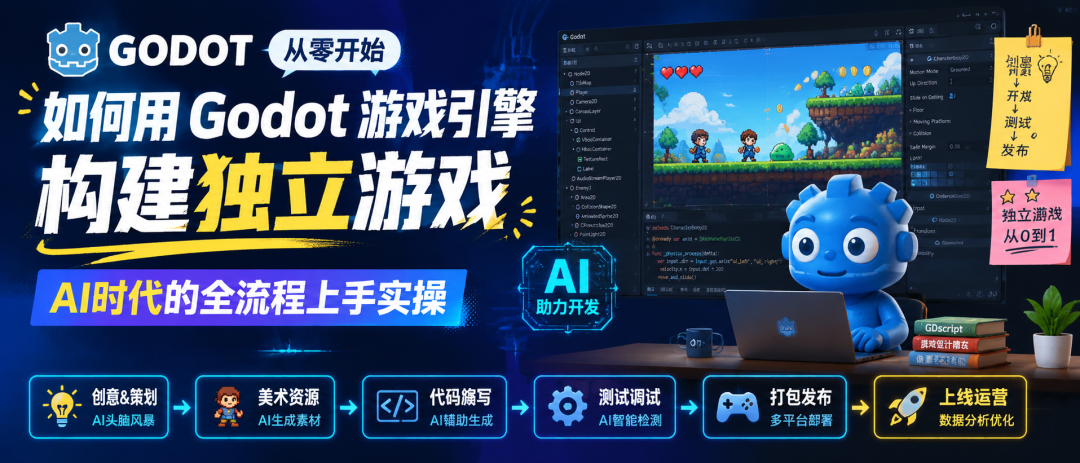
2025到2026这一年,AI辅助游戏开发从概念验证走到了能用阶段。过去半年我在Godot上用AI开发了三个完整原型、重构了一个背包插件,结论很直接:选对引擎,AI工具链的效率差距可以拉到5到10倍。
这篇文章不讲理论也不讲趋势判断。环境搭建、AI工具配置、素材生成管线、完整项目流程,我逐个拆开,每一步你都可以复制执行。
---
## 一、为什么Godot是AI游戏开发的最优选择
如果你是游戏开发新手,同时想用AI来提速,Godot的优势不在某个单一功能。它有三个结构性的匹配位置。
### 1\. 节点\-场景架构刚好匹配AI处理数据的方式
Godot里每个游戏对象都是一个节点(Node),节点按树状结构组成场景(Scene)。
这刚好是AI最擅长操作的数据模型:层级明确,关系清晰,可以递归遍历。Claude通过MCP协议直接读写场景树,或者Cursor去理解项目结构时,Godot的节点树比Unity的预制体\-组件模型、比Unreal的Actor\-Component体系,都更适合AI推理。
你说一句话:"在Main场景里创建一个CharacterBody2D节点,下面挂Sprite2D和CollisionShape2D,碰撞体宽度64像素。"AI一次性全部做完,不用手动切面板。
### 2\. GDScript降低了AI代码的出错率
Godot的原生脚本语言GDScript语法接近Python。没有头文件分离,没有预处理器宏,没有复杂的泛型。AI生成GDScript代码的首次正确率明显高于C\#和C\+\+。
角色移动只需要5到10行,生成出来就能跑:
```
extendsCharacterBody2D
@exportvar speed := 300.0
func _physics_process(_delta: float) -> void:
var direction := Input.get_vector("move_left", "move_right", "move_up", "move_down")
velocity = direction * speed
move_and_slide()
```
同样的功能用C\#写,要处理命名空间、类型声明、生命周期方法签名。AI在这些胶水代码上更容易出错。
### 3\. 开源生态已经有完整的AI工具链
2025到2026年,Godot社区的AI工具覆盖了开发全流程:
| 工具 | 功能 | 费用 |
| --- | --- | --- |
| Godot MCP Pro | 169个工具,AI操控Godot编辑器:创建场景节点、写脚本、运行游戏、截屏验证、自动化测试 | $15一次性买断 |
| godot\-mcp(免费版) | 基础13个工具,场景操作和脚本编辑 | 免费 |
| NobodyWho | 在游戏里本地跑LLM(GGUF格式),NPC智能对话、动态剧情,离线可用 | 免费 |
| Godot LLM Framework | 在游戏中集成OpenAI/Ollama等LLM API,支持function calling | 免费 |
| Claude Code | Anthropic终端级AI编程工具,原生支持MCP协议,子代理模式自动拆分复杂任务 | $20/月(Pro) |
| Cursor | IDE级AI辅助开发,代码补全和上下文修改,MCP需要手动配JSON | $20/月 |
| Trae(字节跳动) | 国内AI原生IDE,搭载豆包/DeepSeek模型,Builder/Chat双模式、设计稿转代码 | 免费 |
这些工具不是互斥的。Claude Code或Trae负责日常编码,Godot MCP Pro负责编辑器内部操作,NobodyWho或LLM Framework负责游戏内的AI对话。三者在同一个项目里并行跑,互不干扰。
这篇文章以Claude Code \+ Godot MCP Pro作为主力演示。不方便用国外AI工具的话,后文有完整的国产方案(Trae \+ DeepSeek / GLM / Kimi)。
---
## 二、环境搭建:让AI和Godot连起来
### 2\.1 安装Godot
去 godotengine.org 下载Godot 4\.x 标准版。别下.NET版,AI辅助开发场景下GDScript的体验好得多。
解压即用,不用装。创建项目时注意三点:
- 项目路径用纯英文,避开中文目录名
- 渲染器选 Forward\+
- 创建完立刻 `git init`
### 2\.2 配置Claude Code和CLAUDE.md
Claude Code是Anthropic的终端级AI编程工具,直接在你命令行里跑。原生支持MCP协议和子代理模式。过去半年我在Godot上80%的代码是它生成的,前提是写好项目规则文件 `CLAUDE.md`。
安装(需要Node.js ≥ 18):
```
npm install -g @anthropic-ai/claude-code
# 在项目目录启动
cd 你的项目路径
claude
```
在项目根目录创建 `CLAUDE.md`,Claude Code每次启动会读这个文件:
```
## Godot 4.x GDScript 规范
-使用 GDScript 2.0 语法,所有函数参数和返回值必须添加类型注解
-变量命名:snake_case,常量:UPPER_CASE,类名:PascalCase
-信号命名使用过去式,如 player_died、coin_collected、game_started
-文件组织:场景放 scenes/,脚本放 scripts/,资源放 assets/,UI放 ui/
-组件化优先于继承:功能通过子节点组合实现,避免深层继承链
-所有跨节点引用使用 @export var,不在代码中硬编码路径
-碰撞检测优先用信号(body_entered / area_entered),不要在 _process 里做碰撞判断
-节点类型选择:
-自己控制移动 → CharacterBody2D
-物理模拟(重力/弹跳) → RigidBody2D
-只检测触发 → Area2D
-固定障碍物 → StaticBody2D
-输入系统用 Input Map,不在代码里写死按键
```
CLAUDE.md为什么重要?没有规则约束,AI会自己编命名风格、乱选节点类型。它可能给RigidBody2D写move\_and\_slide(),这在Godot里编译不过。这个文件就是AI的项目规范手册。
### 2\.3 安装Godot MCP Pro
这是AI操控Godot编辑器的核心桥梁。配好之后,在Claude Code里说一句话,AI就在Godot里完成从建节点、写脚本到跑测试的全部操作。
安装:
```
# 1. 下载Godot MCP Pro,把 addons/godot_mcp/ 复制到你的Godot项目根目录
# 2. 在Godot编辑器里启用插件
# 项目 → 项目设置 → 插件 → 找到 Godot MCP Pro → 勾选
# 3. 构建MCP服务器
cd 你的项目路径/server
npm install
npm run build
```
把MCP服务器注册到Claude Code。在项目根目录的 `.claude/mcp.json` 里加:
```
{
"mcpServers": {
"godot-mcp-pro": {
"command": "node",
"args": ["你的项目路径/server/build/index.js"]
}
}
}
```
也可以在Claude Code里直接用命令注册:
```
/mcp add godot-mcp-pro -- node你的项目路径/server/build/index.js
```
Claude Code启动时自动扫 `.claude/mcp.json`,注册一次,之后每次打开项目自动连。
配完打开Godot编辑器,在Claude Code终端里可以这样跟AI交互:
- "创建一个Player场景,包含CharacterBody2D节点和移动脚本"
- "运行游戏5秒后截图,检查分数UI是否正常显示"
- "找到项目中所有Area2D节点,统一设置collision\_mask为3"
- "分析Player场景的节点树,看有没有冗余的子节点"
### 2\.4 平替方案:Cursor 和 Trae
习惯在IDE而不是终端里开发的,或者需要纯国产生态的,两个方案可以选。
**Cursor(海外IDE级AI辅助)**
Cursor把AI能力直接嵌进代码编辑器。和Claude Code的终端方式不同,Cursor的优势在可视化交互:选中代码就能对话,侧边栏实时预览修改效果。
Cursor的MCP要手动配 `.cursor/mcp.json`,比Claude Code多一步。Godot项目里还得写 `.cursorrules`(功能跟CLAUDE.md一样)来规范AI的GDScript输出。
**Trae(字节跳动AI原生IDE,纯国产)**
Trae底层搭载豆包和DeepSeek模型,不用科学上网。不方便访问国外AI服务的话,Trae是当前最省心的选项。
特点:
- Builder模式:自然语言描述需求,自动生成完整项目框架
- Chat模式:和Cursor类似的代码级对话补全
- 支持设计稿转代码
- 内置终端,可以直接跑Git和Node.js命令
Trae目前不走MCP协议,所以不能直接操控Godot编辑器。写完代码复制到Godot里手动调试运行。等Trae后续支持MCP了体验会更好。
### 2\.5 国内AI模型替代方案
不用Claude或GPT系列模型的话,国内主流大模型在Godot游戏开发上也完全能用。下面三类是在GDScript代码生成上实测靠谱的:
| 模型 | 适用场景 | 接入方式 |
| --- | --- | --- |
| DeepSeek V4 | 代码生成能力强,GDScript语法理解准确,V4 Flash价格极低 | DeepSeek API / 硅基流动 / Trae内置 |
| GLM(智谱) | 中文理解最好,适合自然语言描述玩法然后转成GDScript代码 | 智谱API / CodeGeeX插件 |
| Kimi(月之暗面) | 128K超长上下文,一个对话里分析整个Godot项目的结构和引用关系 | Kimi API / kimi.ai网页端 |
使用建议:
- 用DeepSeek生成核心游戏逻辑代码,性价比最高,实测GDScript正确率高
- 用GLM处理中文需求到代码的翻译(自然语言→功能描述→GDScript脚本)
- 用Kimi做项目级代码理解和重构,把整个项目文件压缩上传,一次性分析依赖关系
如果用Trae,在编辑器设置里把AI模型切到DeepSeek就行。国内API的并发限制和速率比海外服务宽松,适合长时间开发。
### 2\.6 Godot编辑器内的轻量AI工具
暂时不想配MCP的话,Godot编辑器里也有两个轻量的:
**Godot Copilot**:AssetLib搜索安装,用OpenAI API做代码补全。免费但要API Key。
**PiForge AI Image Generator**:直接在编辑器里生成AI图像素材,适合快速原型阶段搞占位图。AssetLib搜索安装。
---
## 三、AI生成游戏图形资产:从素材到Godot资源的完整管线
独立开发者最关心这个问题:AI生成的图能不能直接用?怎么用?有哪些坑?
### 3\.1 角色精灵(Sprite)素材
生成角色素材的核心难点不是画出来,是保持同一个角色的多张图风格和比例完全一致。
**主力工具:GPT\-image\-2(2026年4月发布)加 Stable Diffusion(免费,可本地运行)**
GPT\-image\-2是OpenAI在DALL\-E 3之后的新图像模型。和其他图像工具比,它有两个能力直接改变了游戏开发流程。第一,多语种文字渲染近乎完美,生成UI界面时按钮文字、血条数字标签、对话框中文一次到位,省掉Photoshop后期补字的步骤。第二,最多支持16张参考图,上传一张角色概念图,后续所有生成自动锁定角色风格。这解决了AI素材最头疼的问题:多张图风格不一致。
对游戏开发有用的特性汇总:
- 最多16张参考图,一次锁定角色、场景、UI三套素材的风格
- 1K/2K/4K分辨率可选,角色精灵选1K中质(约20积分/张),UI界面要文字清晰选2K
- 生成前会自动做简短推理,复杂布局(比如多按钮加文字标签的HUD界面)第一次生成正确率比传统扩散模型高不少
- 支持精确像素尺寸指定(如1536×1024),匹配目标平台分辨率
ChatGPT里直接可用,选"Images 2\.0"标签页就行。也可以通过OpenAI API(模型ID `gpt-image-2`)接入工作流。
**平替:Midjourney 和 NanoBananaPro**
更习惯Discord交互方式,或者需要极致速度和免费额度的,这两个工具可以留着。
**Midjourney**在纯视觉表现力上还是强,角色概念设计阶段快速出多个风格方案特别好用。它的 `--cref`(角色参考)和 `--sref`(风格参考)参数在锁角色形象方面社区验证很多,操作习惯成熟。缺点是图内文字完全无法正确渲染,UI素材用不了,而且要有Discord。
**NanoBananaPro**由Google Gemini 3 Pro Image驱动,生成速度极快(通常不到10秒),免费额度充足。写实人像和快速批量产出方面比GPT\-image\-2快。
它的游戏开发适用点:迭代原型阶段"生成→不满意→调prompt→再生成"的循环非常快;免费额度够日常原型;3D游戏纹理的材质和光照表现真实。
**四个工具怎么分:**
| 场景 | 用哪个 | 原因 |
| --- | --- | --- |
| 角色精灵与概念图 | GPT\-image\-2 | 16张参考图锁定一致性,像素尺寸可控,文字标注正确 |
| 带文字的UI界面 | GPT\-image\-2 | 文字渲染远超其他工具,按钮标签和血条数字一步到位 |
| 角色风格快速探索 | Midjourney | Discord操作习惯成熟,\-\-cref锁形象,适合前期概念发散 |
| 3D纹理/写实材质 | NanoBananaPro | 速度快加材质真实,免费额度充足 |
| 快速原型占位素材 | NanoBananaPro | 出图不到10秒,免费额度多 |
| 像素风格TileSet | Stable Diffusion | 无审查限制,本地跑免费,精度可控 |
**GPT\-image\-2角色prompt模板:**
```
[角色描述], game sprite sheet, 2D game character,
pixel art / hand-drawn flat style, side view,
4-directional walk cycle frames, clean edges,
consistent character proportions, centered composition,
dimensions 512x512 pixels
```
在ChatGPT的Images 2\.0界面,把上面prompt填进文本框,同时在"参考图"区域上传一张已有的风格参考图。不限GPT\-image\-2生成的,手绘草图也可以。模型会自动对齐风格和配色。
**实操流程:**
1. 先生成一张角色概念图(用上面的prompt模板),确认风格和配色方案
2. 把概念图保存下来,作为后续所有生成的参考图。在ChatGPT Images 2\.0的"参考图"区上传概念图,prompt说明需要的动作或朝向变化:
```
参考图中的角色,新增面朝左、面朝上的变体,保持完全相同的画风和配色
```
GPT\-image\-2一次最多收16张参考图。实际开发建议建一个"参考图文件夹",放概念图加风格参考加配色方案,每次生成批量上传,保持输出一致。
3. 去背景(用GIMP或remove.bg),导出PNG
4. 在Godot里创建AnimatedSprite2D,按帧拼动画
用Midjourney做平替的话,角色一致性操作是 `--cref` 参数:
```
[动作描述]--cref[概念图URL]--cw100--ar1:1
```
`--cw 100` 完全锁定角色形象,范围0\-100。
**注意事项:**
- GPT\-image\-2的参考图直接从本地拖拽上传就行,不用URL,比Midjourney方便
- 要精确像素尺寸的话,prompt末尾加 `dimensions 512x512 pixels`
- 导出SPRITE尺寸控制在128x128到512x512,手游不超过256x256
- AI不要直接生成透明背景图,去背景这一步手动处理更靠谱
- AI图边缘有半透明锯齿的话,在GIMP里用"阈值Alpha"处理
- ChatGPT免费用户每天GPT\-image\-2生成次数有限,高频开发建议开Plus或用API
### 3\.2 瓦片地图(TileSet)素材
AI素材生成里性价比最高的就是TileSet。一张AI生成的TileSet图加上Godot的TileMapLayer节点,几分钟就能铺出整个关卡的视觉底图。
**Stable Diffusion的TileSet prompt模板:**
```
2D tileset sheet for top-down RPG,
[需要的tile类型:grass, dirt path, water, stone wall],
16x16 pixel grid, pixel art style,
each tile clearly separated, seamless tiling,
flat colors, no gradients, no perspective,
game asset sheet, sprite sheet layout
```
**导入Godot之后的步骤:**
1. 把AI生成的图集拖进项目 `assets/tilesets/`
2. 右键 → 新建资源 → TileSet
3. TileSet编辑面板里设Tile Size为生成时的像素尺寸
4. 用"区域选择"工具逐块定义每个tile
5. 墙壁类tile加上碰撞形状
6. 在TileMapLayer节点里开始绘制关卡
**踩过的坑:**
- AI生成的tile边缘可能有1\-2像素偏差。TileSet面板把 `Separation` 设为2像素解决
- 先用512x512小尺寸验证tile排列正确,再生成大的
- 地面、墙壁、装饰分三个独立TileSet管,以后改素材不影响布局数据
### 3\.3 UI界面素材
AI生成游戏UI在2025到2026年已经很成熟。GPT\-image\-2和Stable Diffusion都能出可用的UI设计稿。但GPT\-image\-2的核心优势是:图中按钮文字、标签、数字能直接生成正确。你不再需要"先生成纯视觉UI,再到PS里贴文字"的两步流程。
**GPT\-image\-2游戏UI prompt模板:**
```
game UI design, [游戏类型] interface, mainmenuscreen,
[风格描述:futuristic / fantasy / minimalist],
darktheme, healthbarlabeled "HP", scorelabeled "SCORE: 0",
buttonswithtext "开始游戏" "设置" "退出",
cleanlayout, mobilegame, highresolution,
gamedesign, uiux
```
**六个步骤的完整管线:**
第一步:用AI生成UI概念稿,确定配色和整体风格。
第二步:把概念稿拆成独立元素,按钮、面板背景、血条、图标、对话框。
第三步:分别生成每个元素。prompt里加上 `consistent style, same color scheme, [配色描述]`。
第四步:在Figma或Photoshop里微调尺寸、对齐、间距。AI生成的UI元素尺寸往往不精确,这步省不了。
第五步:导入Godot,用Control节点组装。重点是NinePatchRect:这个节点让你用一张小图拉伸成任意尺寸的面板,边缘圆角不变形。AI生成的圆角面板素材必须配合NinePatchRect用。
第六步:给按钮设normal、hover、pressed三种状态图,用CanvasLayer确保UI固定不跟随相机。
**UI场景结构模板:**
```
CanvasLayer
├── MainMenuPanel
│ ├── NinePatchRect(背景,指定AI生成的圆角面板图)
│ └── VBoxContainer
│ ├── Button"开始游戏"
│ ├── Button"设置"
│ └── Button"退出"
├── HUD
│ ├── HBoxContainer
│ │ ├── Label"分数: 0"
│ │ └── Label"生命: 3"
└── DialogPanel
├── NinePatchRect
└── Label(对话文本)
```
**UI素材注意点:**
- 统一PNG格式,分辨率按目标平台定(手游2x够,PC可到4x)
- 按钮要normal、hover、pressed三张状态图,AI可一次生成
- 面板背景用AI图加NinePatchRect处理拉伸,别直接贴大图
### 3\.4 让AI素材"像游戏画面":2D光照与后期处理
AI素材直接放游戏里,画面会发平,缺少层次感和氛围。用Godot的2D光照系统解决。
**配置步骤:**
1. 场景根节点下加 `CanvasModulate` 节点,颜色设深色(推荐 `#3a3a5c`)
2. 光源位置加 `PointLight2D`,`energy=0.8`,`color=#ffcc88`
3. 给角色加小 `PointLight2D` 做随身光源,`texture_scale=3.0`
4. 加 `WorldEnvironment` 节点启用Bloom效果
**参数参考:**
- 环境暗色:`#3a3a5c`(暗蓝紫,夜/太空场景)
- 暖色光源:`#ffcc88`,energy 0\.6\-0\.8
- 冷色光源:`#8899ff`,energy 0\.5\-0\.7
- Bloom强度:0\.3\-0\.5
这套参数配上AI生成的像素素材,画面层次感会明显提升。
---
## 四、从零构建一个AI辅助2D游戏
用"太空闪避"游戏做例子,展示完整流程。每一步标注AI工具的介入点和具体指令。
### 项目结构
```
space-dodger/
├── scenes/
│ ├── Main.tscn
│ ├── Player.tscn
│ ├── Enemy.tscn
│ └── GameOver.tscn
├── scripts/
│ ├── player.gd
│ ├── enemy.gd
│ └── game_manager.gd
├── assets/
│ ├── sprites/
│ │ ├── ship.png # AI生成
│ │ ├── enemy.png # AI生成
│ │ └── starfield.png # AI生成
│ ├── audio/
│ │ ├── hit.wav # 免费音效库素材
│ │ └── bgm.ogg
│ └── ui/
│ ├── panel_bg.png # AI生成
│ └── button_hover.png # AI生成
├── CLAUDE.md
└── .claude/
└── mcp.json
```
### 阶段一:生成全部素材(约15分钟)
**1\. 角色素材:**
```
Prompt: spaceship sprite, top-down view, pixel art, 64x64,
game asset, clean edges, no background, flat colors,
scifi, single ship, centered composition
```
**2\. 敌人素材**(同一prompt改描述):
```
Prompt: alien enemy spaceship sprite, top-down view,
pixel art, 64x64, game asset, clean edges, no background,
flat colors, scifi, single ship
```
**3\. 背景:**
```
Prompt: seamless starfield background, deep space,
pixel art style, tiling texture, 512x512, dark blue,
scattered stars, nebula hints
```
**4\. UI面板**(NinePatchRect用):
```
Prompt: game UI panel, rounded corners, dark scifi theme,
metallic border, semi-transparent dark background,
clean edges, 128x128, ui element
```
全部素材放到 `assets/` 对应目录里。
### 阶段二:搭项目骨架(用Godot MCP Pro,约5分钟)
在Claude Code里输入:
```
在Godot中创建以下项目结构:
1. 主场景Main:Node2D根节点 + CanvasLayer(放HUD) + Timer(控制敌人生成间隔)
2. 玩家场景Player:CharacterBody2D根节点 + Sprite2D + CollisionShape2D(圆形)
3. 敌人场景Enemy:Area2D根节点 + Sprite2D + CollisionShape2D(圆形)
4. 游戏结束场景GameOver:CanvasLayer + Panel + Label(显示分数) + Button(重新开始)
```
MCP配置正确的话,AI自动在Godot里建这些场景和节点。
### 阶段三:写核心脚本
**玩家移动(`scripts/player.gd`):**
```
extends CharacterBody2D
@export var speed := 350.0
@export var clamp_margin := 40.0
func _ready() -> void:
add_to_group("player")
func _physics_process(_delta: float) -> void:
var direction := Input.get_vector("move_left", "move_right", "move_up", "move_down")
velocity = direction * speed
move_and_slide()
# 限制在屏幕内
var viewport_size := get_viewport_rect().size
global_position = global_position.clamp(
Vector2(clamp_margin, clamp_margin),
Vector2(viewport_size.x - clamp_margin, viewport_size.y - clamp_margin)
)
```
**敌人脚本(`scripts/enemy.gd`):**
```
extends Area2D
@export var speed := 200.0
func _ready() -> void:
body_entered.connect(_on_body_entered)
func _physics_process(_delta: float) -> void:
position.x -= speed * _delta
if position.x < -50:
queue_free()
func _on_body_entered(body: Node2D) -> void:
if body.is_in_group("player"):
body.queue_free()
get_tree().change_scene_to_file("res://scenes/GameOver.tscn")
```
**游戏管理器(`scripts/game_manager.gd`):**
```
extends Node
@export var enemy_scene: PackedScene
var score := 0.0
var is_game_over := false
func _ready() -> void:
$EnemySpawnTimer.timeout.connect(_spawn_enemy)
func _process(delta: float) -> void:
if is_game_over:
return
score += delta
$CanvasLayer/HUD/ScoreLabel.text = "分数: %d" % int(score)
func _spawn_enemy() -> void:
var enemy := enemy_scene.instantiate()
enemy.position = Vector2(
get_viewport_rect().size.x + 50,
randf_range(50, get_viewport_rect().size.y - 50)
)
add_child(enemy)
```
**输入配置**(Project Settings → Input Map):
| Action | 按键 |
| --- | --- |
| move\_left | A, Left Arrow |
| move\_right | D, Right Arrow |
| move\_up | W, Up Arrow |
| move\_down | S, Down Arrow |
### 阶段四:测试与导出
用Godot MCP Pro的测试工具:
```
运行游戏,启动后模拟按键"W"持续2秒,暂停并截图检查玩家位置是否移动
```
导出步骤:
1. 项目 → 导出 → 添加预设(Windows Desktop)
2. 设导出路径,点击导出
3. 也可以在Claude Code里用MCP工具直接触发导出
---
## 五、常见踩坑与排查
### 坑1:AI生成的代码引用了不存在的节点路径
表现:`$SomeNode/Something` 报空指针。
原因:AI不知道你场景里实际挂了哪些节点。
解决:在prompt或CLAUDE.md里要求AI用 `@export var` 暴露引用,在编辑器里手动拖拽赋值。不要依赖绝对路径。
### 坑2:AI素材导入后尺寸不对
表现:角色巨大或像素化严重。
步骤:
1. 选中PNG → 导入面板 → 关Filter
2. Sprite2D节点用 `scale` 统一缩放
3. 检查导入尺寸和游戏设计分辨率是否匹配
### 坑3:碰撞检测无效
表现:角色穿过敌人不触发game over。
排查顺序:
1. CollisionShape2D节点是否存在且有形状
2. collision\_layer和collision\_mask是否配置
3. 信号是否正确连接(编辑器里看节点的Signals面板)
4. 断点或print确认 `body_entered` 有没有被调用
### 坑4:Godot MCP连接不上
排查清单:
1. Godot编辑器里:项目 → 项目设置 → 插件 → 确认Godot MCP Pro已勾选
2. `node --version` 确认Node.js ≥ 18
3. 确认 `server/` 目录下已跑过 `npm install && npm run build`
4. 看Godot编辑器输出面板的MCP日志
5. 检查 `.claude/mcp.json` 路径是否正确(绝对路径,反斜杠转正斜杠)
---
## 六、入门学习路线
新手的话,我建议按这个节奏走:
**第1周(10小时):**
- 装Godot加熟悉编辑器界面(2小时)
- 理解节点、场景、信号三个核心概念(3小时)
- 用AI辅助写一个角色移动demo(5小时)
**第2周(10小时):**
- 配好Claude Code加Godot MCP Pro(2小时)
- 用AI生成TileSet,铺一个2D关卡(4小时)
- 加碰撞、积分、UI、音效,做成能跑的小游戏(4小时)
**第3\-4周(20小时):**
- 做一个3到5分钟的完整demo
- 包含开始菜单、游戏玩法、计分系统、失败重开、音效
- 导出exe或HTML5,上传到itch.io
三步走完,你就有一套可复用的Godot加AI开发工作流。后面无论是学3D、Shader、联网还是更复杂的AI集成,基础都够了。
---
**文章涉及的所有工具:**
| 类型 | 工具 | 地址/获取方式 |
| --- | --- | --- |
| 游戏引擎 | Godot Engine | godotengine.org |
| AI直连编辑器 | Godot MCP Pro | godot\-mcp.abyo.net |
| 海外AI编码 | Claude Code | npm install \-g @anthropic\-ai/claude\-code |
| 海外AI编码 | Cursor | cursor.com |
| 国内AI编码 | Trae(字节跳动) | traeide.com |
| 国内AI模型 | DeepSeek V4 | deepseek.com / 硅基流动 |
| 国内AI模型 | GLM(智谱) | open.bigmodel.cn |
| 国内AI模型 | Kimi(月之暗面) | kimi.ai |
| 游戏内AI | NobodyWho | github.com/nobodywho\-ooo/nobodywho |
| 游戏内AI | Godot LLM Framework | godotengine.org/asset\-library/asset/3282 |
| 图像生成 | GPT\-image\-2 | ChatGPT内置(Images 2\.0)/ OpenAI API |
| 图像生成 | Midjourney | midjourney.com |
| 图像生成 | NanoBananaPro | nanobanana.co |
| 图像生成 | Stable Diffusion | 本地部署 / Automatic1111 WebUI |
所有工具配置和代码示例都实测过了。实际操作中碰到具体问题,评论区留言,我会逐一答。